
- ホーム
- HiCARD会員サービス
- 公式アプリ
スマートフォン用公式アプリのインストールとログインの方法

カットハウスひかりの公式アプリは、スマートフォンでご利用いただける、
当店の会員(HiCARD会員・HiCARDアプリ会員)様向けアプリです。
オンラインチケットの発券や勤務スケジュール確認など、便利な機能が満載です。
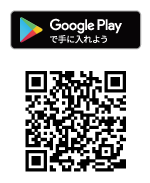
Android版ダウンロード
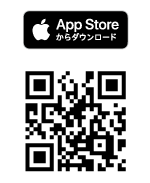
iPhone版ダウンロード
インストール方法
①
ご覧のページの「Android版ダウンロード」の
QRコードをスマートフォンで読み取るか、
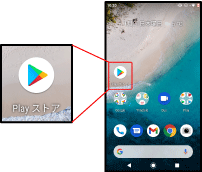
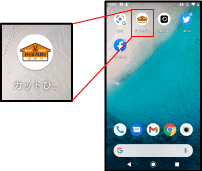
スマートフォンのホーム画面の中で
右写真のようなマーク(アイコン)を押して
Playストアアプリを起動してください。
②
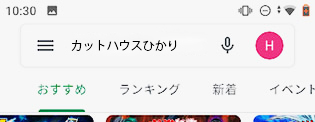
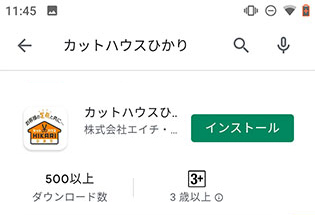
QRコードを読み取らずにPlayストアアプリを起動した場合は、画面上部の検索欄に
「カットハウスひかり」
と入力後に検索してください。
③
カットハウスひかり公式アプリが表示されたら
「インストール」を押してください。
④
ホーム画面にカットハウスひかりのロゴマークのアイコンが表示されたらインストール完了です。
※アプリ名は「カットひかり」となっています。
➀
ご覧のページの「iPhone版ダウンロード」の
QRコードをスマートフォンで読み取るか、
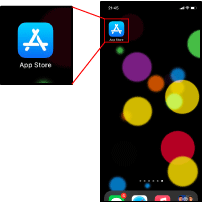
スマートフォンのホーム画面の中で
右写真のようなマーク(アイコン)を押して
App storeアプリを起動してください。
②
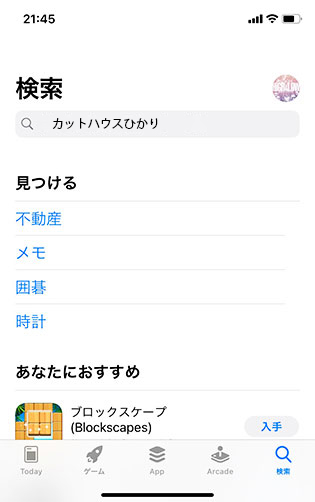
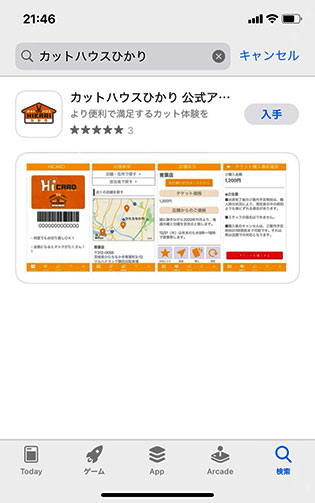
QRコードを読み取らずにApp storeアプリを起動した場合は、画面右下の虫眼鏡の検索アイコンを押し、
画面上部の検索欄に
「カットハウスひかり」
と入力後に検索してください。
③
カットハウスひかり公式アプリが表示されたら、
「入手」を押し、画面の指示に従ってインストールをしてください。
※iPhoneのバージョンや設定によってインストール時の操作方法が異なります。
(例:Apple IDパスワード認証、Touch ID、顔認証など)
④
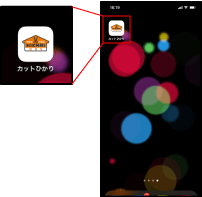
ホーム画面にカットハウスひかりのロゴマークのアイコンが表示されたらインストール完了です。
※アプリ名は「カットひかり」となっています。
ログイン方法
➀
右写真にあるようなマーク(アイコン)を押して、
カットハウスひかり公式アプリを起動してください。
②
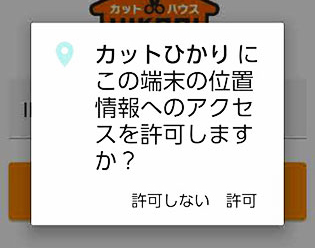
位置情報へのアクセスについての案内が表示された場合は、「許可」を選択することで、現在地から近い店舗のご案内をする機能をお使いいただけます。
※「許可しない」を選択してもアプリはお使いいただけます。
③
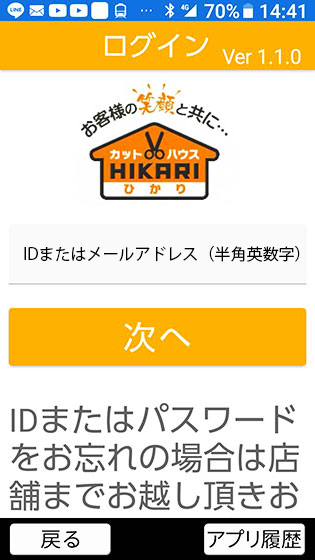
ログイン画面が表示されたらIDまたは登録したメールアドレスを入力し、「次へ」を押してください。
IDは会員カード(HiCARD)の白い面にあるバーコード下の数字です。
※バーコードの数字が0から始まる場合は、
左に並ぶ0を除いた数字がIDとなります。
※会員カード(HiCARD)のお申込みは
各店舗で承っております。
④
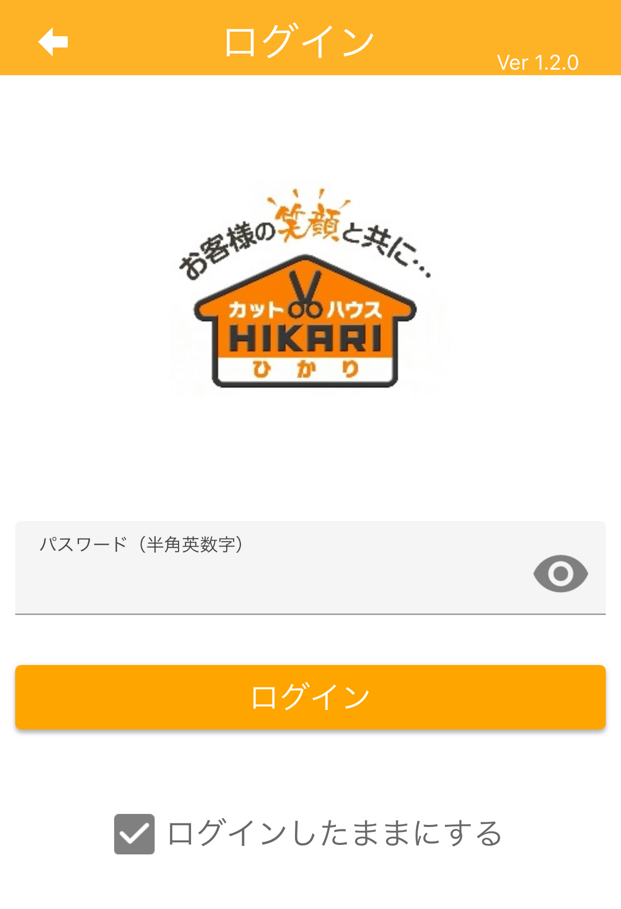
パスワード入力画面が表示されたら、下記どちらかのパスワードを入力し、「ログイン」を押してください。
■HiCARD会員ですでにパスワードをご利用の方
現在ご利用のパスワードを入力してください。
■店舗で仮パスワードを発行された方
発行された仮パスワードを入力してください。
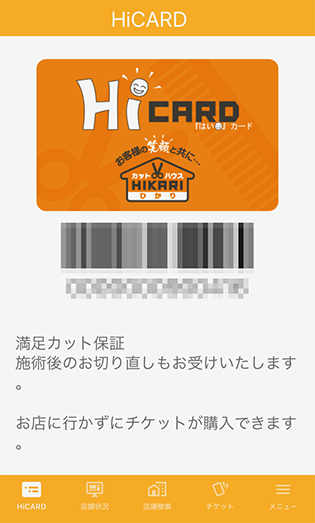
⑤
右画像のようなトップ画面が表示されればログイン完了です。
※次のどちらかにあてはまる場合は、トップ画面ではなく別の画面に切り替わります。
■パスワードの設定が必要な方
新しいパスワードの設定画面に切り替わります。
(→ 下記 ⑥-1 へ)
■会員情報の必須項目が未登録の方
会員情報の変更画面に切り替わります。
(→ 下記 ⑦-1 へ)
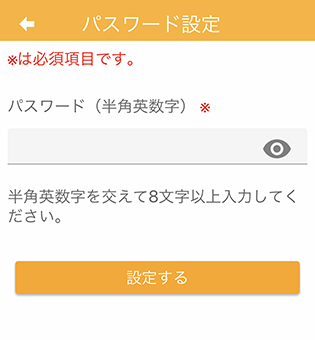
⑥-1 ※パスワードの設定が必要な方のみ
現在お使いのパスワードが英数字混在の8文字以上でない場合、または仮パスワードの場合は、新しいパスワード設定の画面に切り替わります。
半角英数字を交えた8文字以上のパスワードを新たに設定してください。
※設定したパスワードは、忘れないようにメモを取るなどしてください。
⑥-2
ログインパスワード入力画面に戻りますので、新しく設定したパスワードを入力し、「ログイン」を押してください。
⑤の画像のようなトップ画面が表示されればログイン完了です。
※会員情報の必須項目が未登録の場合は、ログイン画面ではなく会員情報の変更画面に切り替わります。
(→ 下記 ⑦-1 へ)
⑦-1 ※会員情報の必須項目が未登録の方のみ
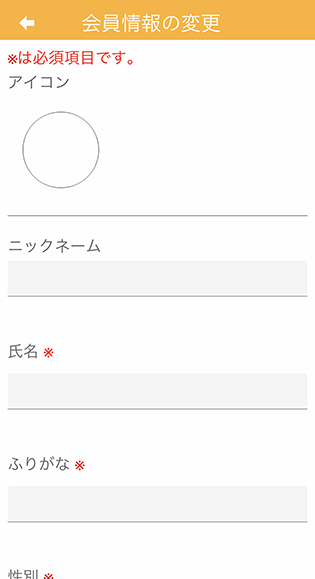
会員情報の必須項目が未登録の場合は、会員情報の変更画面に切り替わります。
必要な項目を入力し、一番下の「変更する」を押してください。
赤い※がついた項目は必須項目です。
⑦-2
ログインパスワード入力画面に戻りますので、新しく設定したパスワードを入力し、「ログイン」を押してください。
⑤の画像のようなトップ画面が表示されればログイン完了です。
➀
右写真にあるようなマーク(アイコン)を押して、
カットハウスひかり公式アプリを起動してください。
②-1
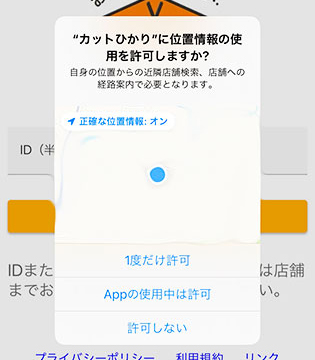
位置情報の使用についての案内が表示された場合は、「1度だけ許可」または「Appの使用中は許可」を選択することで、現在地から近い店舗のご案内をする機能をお使いいただけます。
※「許可しない」を選択してもアプリはお使いいただけます。
②-2
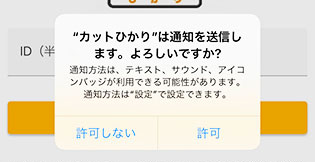
通知の送信についての案内が表示された場合は、「許可」を選択することで、アプリからのお知らせなどが通知されます。
※「許可しない」を選択してもアプリはお使いいただけます。
③
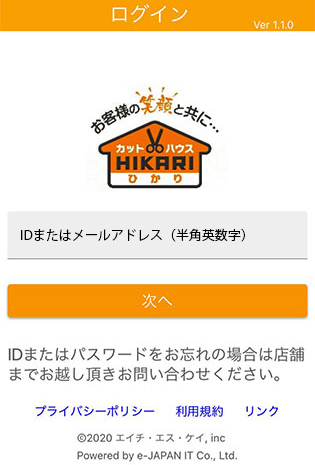
ログイン画面が表示されたらIDまたは登録したメールアドレスを入力し、「次へ」を押してください。
IDは会員カード(HiCARD)の白い面にあるバーコード下の数字です。
※バーコードの数字が0から始まる場合は、
左に並ぶ0を除いた数字がIDとなります。
※会員カード(HiCARD)のお申込みは
各店舗で承っております。
④
パスワード入力画面が表示されたら、下記どちらかのパスワードを入力し、「ログイン」を押してください。
■HiCARD会員ですでにパスワードをご利用の方
現在ご利用のパスワードを入力してください。
■店舗で仮パスワードを発行された方
発行された仮パスワードを入力してください。
⑤
右画像のようなトップ画面が表示されればログイン完了です。
※次のどちらかにあてはまる場合は、トップ画面ではなく別の画面に切り替わります。
■パスワードの設定が必要な方
新しいパスワードの設定画面に切り替わります。
(→ 下記 ⑥-1 へ)
■会員情報の必須項目が未登録の方
会員情報の変更画面に切り替わります。
(→ 下記 ⑦-1 へ)
⑥-1 ※パスワードの設定が必要な方のみ
現在お使いのパスワードが英数字混在の8文字以上でない場合、または仮パスワードの場合は、新しいパスワード設定の画面に切り替わります。
半角英数字を交えた8文字以上のパスワードを新たに設定してください。
※設定したパスワードは、忘れないようにメモを取るなどしてください。
⑥-2
ログインパスワード入力画面に戻りますので、新しく設定したパスワードを入力し、「ログイン」を押してください。
⑤の画像のようなトップ画面が表示されればログイン完了です。
※会員情報の必須項目が未登録の場合は、ログイン画面ではなく会員情報の変更画面に切り替わります。
(→ 下記 ⑦-1 へ)
⑦-1 ※会員情報の必須項目が未登録の方のみ
会員情報の必須項目が未登録の場合は、会員情報の変更画面に切り替わります。
必要な項目を入力し、一番下の「変更する」を押してください。
赤い※がついた項目は必須項目です。
⑦-2
ログインパスワード入力画面に戻りますので、新しく設定したパスワードを入力し、「ログイン」を押してください。
⑤の画像のようなトップ画面が表示されればログイン完了です。
ご利用いただける機能
■店舗検索
いつも利用している店舗や今いる場所から近い店舗の情報、混雑状況などを見ることができます。
■オンラインチケット購入
お店に行かなくてもチケットを購入でき、アプリ内チケットに表示された時間にお店に行けば、
ほとんど待つことなくカットができます。
(現在はクレジットカード決済のみ対応)
■事前のお知らせ通知
カットのご案内予定時刻が近くなった時のお知らせ通知を設定することができます。
■来店履歴記録
店舗を利用した日時や担当スタッフが記録される他、
大まかなカットスタイル情報や要望事項なども記録されます。
■勤務スケジュール確認
店舗の勤務スケジュールや気に入ったスタッフの勤務スケジュールを確認できます。
■カットのご要望登録
こだわりポイントなどカット時のご要望を登録することができます。
■お気に入りスタイル登録
カット後の写真や、お気に入りの髪型を撮影した写真とともに、
スタイルの特徴などをお気に入りスタイルとして登録することができます。
■ファミリー管理
家族アカウントの管理ができます。家族のオンラインチケット購入、
カットのご要望やお気に入りスタイルの登録、来店履歴記録の確認などができます。
■新規会員登録
お店へ行かなくてもアプリから新規会員登録ができます。
【今後追加が予定されている機能】
●希望する日や時間帯のオンライン予約
※その他、色々な機能を追加していく予定です。